
雙面掃描入檔指南:奇偶頁序合併、中英文OCR校對與可搜尋PDF整理
雙面文件掃描後頁碼奇偶錯亂、按 Ctrl+F 又搜不到字?從奇偶頁交錯合併、中英文混排 OCR 設定到可搜尋 PDF 校對一次理清!
主題摘要
為什麼掃描完的 PDF 總是頁碼跳號、按 Ctrl+F 卻什麼都搜不到?📄🔍
大家在整理厚厚的紙本講義、會議紀錄或跨年合約時,是不是也常遇到這兩個讓人崩潰的瞬間:第一,如果手邊的自動進紙掃描器(ADF)只支援單面進紙,正面掃完一疊「1、3、5、7 頁」,翻面再掃一疊「8、6、4、2 頁」,最後產出兩個頁碼完全顛倒拆開的 PDF 檔;第二,好不容易把頁面順序排好,急著想在幾十頁的檔案裡按 Ctrl+F(或 Mac 的 Cmd+F)找某個條款關鍵字,電腦卻冷冷地顯示「找不到相符項目」——因為掃描器預設輸出的只是「一張張裝進 PDF 外殼的靜態圖片」,根本沒有任何電腦讀得懂的文字編碼!🫠
根據 Adobe Acrobat 光學文字辨識(OCR)官方技術指南 與開源工具 PDFsam Basic 交錯合併文件說明,要把紙本雙面文件轉化為真正好用的「可搜尋數位檔案(Searchable PDF)」,核心工作其實分成三個緊密銜接的步驟:先對齊奇偶頁序與方向、再疊加中英文 OCR 隱藏文字層、最後抽查易錯字元與檢索索引。如果你平時還會把這類掃描文獻匯入書目軟體管理,也可以搭配兔兔先前整理的 Zotero文獻匯入:重複記錄與引用資料清理 一起對照。
第一步:奇偶頁交錯合併(Alternate Mix)與頁面預覽檢查 🗂️✨
面對單面進紙掃描器產出的「正面奇數頁檔」與「反面偶數頁檔(通常還是倒序:最後一頁在最前面)」,千萬別傻傻地用滑鼠一頁一頁手動拖拉!在第一組影片中,兔兔幫大家挑出了免費工具 PDFsam Basic、PDF24 Creator 與 PDF-XChange 的頁面管理實戰:
- 奇偶頁交錯合併與反向排序:當反面掃描檔是從最後一頁往前掃時,利用交錯合併(Alternate Mix)功能並勾選「第二份檔案反向讀取(Reverse second document)」,系統就會自動按照「正 1 → 反 2 → 正 3 → 反 4」的順序精準穿插合成單一檔案。
- 執行 OCR 前必做的版面清理:在送進 OCR 引擎辨識前,先打開縮圖檢視(Thumbnail View),把掃歪或上下顛倒的頁面轉正(90 度或 180 度旋轉),並刪掉雙面掃描時多餘的純白背面頁。因為頁面一旦顛倒或歪斜超過一定角度,OCR 的文字辨識準確率就會大幅暴跌。
第二步:中英文混排 OCR 輸出模式挑選與文字層校對 🔤🧐
當頁序與方向都端正之後,就進入最關鍵的 OCR(Optical Character Recognition,光學文字辨識) 階段。跟著第二組與第三組影片實測時,兔兔提醒大家特別留意三個實務細節:
- 必須同時勾選「繁體中文+英文」雙語辨識字典:許多學術論文、財務報表或商業合約都是中英夾雜(例如中文段落裡夾帶英文專有名詞、型號或縮寫)。如果在 OCR 設定裡只選單一語言,另一種語言的字元就會被硬生生拆解成亂碼符號。
- 分清「可搜尋影像(Searchable Image)」與「可編輯文字(Editable Text)」的用途差異:正式合約、公文或帶有簽名印章的單據歸檔時,建議優先選擇「保留原始掃描影像外觀、僅在底層疊加隱藏文字層(Searchable Image)」模式。這樣既不會因為字型替換而破壞原本的排版與印鑑位置,又能支援游標反白複製與全文關鍵字搜尋。
- 針對數字、標點與形近字做抽樣校對:不論軟體標榜多高的辨識率,當原稿紙張有摺痕、螢光筆畫記或解析度低於 300 DPI 時,像是數字
0與英文字母O、1與l,或是繁體筆畫密集的字(如「體 / 禮」、「己 / 已 / 巳」)仍可能誤判。完成 OCR 後,務必先試按Ctrl+F搜尋幾個核心專有名詞與金額數字,確認能精準跳轉定位再正式存檔歸庫!🐰💡
🎬 雙面掃描後的奇偶頁序合併、頁面旋轉與空白頁清理
PDFsam Basic 與免費工具實測:多檔批次合併與頁面穿插整理
當你用單面自動進紙器把文件正面(奇數頁)與反面(偶數頁)分成兩個檔案掃描後,最怕手動一頁頁插入排到眼花。這支影片實測開源免費工具 PDFsam Basic 與常見 PDF 合併方案的操作介面,示範如何批次匯入多份掃描檔、設定頁面範圍與合併順序,在不破壞原始掃描畫質的前提下快速合成完整文件。📂
展開觀看參考原片(YouTube)
PDF24 頁面管理全流程:縮圖拖曳調整頁序、旋轉倒置頁面與刪空白頁
雙面掃描進檔後,常會夾雜幾頁因為紙張放反而上下顛倒的頁面,或是背面空白頁。Meiko 老師一步步示範如何用免費的 PDF24 工具箱展開全頁縮圖,直覺拖曳對調錯亂頁碼、單獨旋轉特定倒置頁面並剔除多餘空白頁。先把版面方向修正好再跑 OCR,才不會讓辨識引擎讀出整頁亂碼!🔄
展開觀看參考原片(YouTube)
PDF-XChange 頁次調整教學:快速核對紙本頁碼與數位頁序
短小精悍的實務操作示範!影片展示在 PDF-XChange 中開啟側邊頁面縮圖面板,當發現掃描檔中間有跳頁或奇偶頁穿插錯位時,如何直接選取單頁或連續頁面區間移動至正確頁次位置,確保數位 PDF 的頁碼編號與紙本原稿頁碼完全一致。📑
展開觀看參考原片(YouTube)
🎬 中英文混排 OCR 光學文字辨識與輸出模式設定
Right PDF 文電通 OCR 實戰:多語言辨識設定與「可被搜尋」輸出模式比較
這支官方教學非常清楚地拆解了執行 OCR 時最核心的兩個參數:一是「辨識語言選擇」(若掃描檔同時包含繁體中文與英文務必一併勾選),二是「輸出樣式」的差異——究竟該選保留原稿外觀並疊加文字層的「可被搜尋影像」,還是直接轉為「可被搜尋與編輯的文字」,一看就懂怎麼按文件性質挑選。🔤
展開觀看參考原片(YouTube)
3 種 PDF OCR 文字辨識方法橫向實測:桌面軟體、線上工具與瀏覽器內建功能
臨時有一份掃描版 PDF 無法選取複製文字,該用哪種工具處理?影片實測對比了專業桌面 OCR 軟體、免費線上工具與瀏覽器內建辨識功能在處理複雜表格、多欄排版與中英文混排掃描檔時的表現,並提醒哪些高機密文件適合留在離線桌面端處理。💡
展開觀看參考原片(YouTube)
繁體中文掃描檔 OCR 實測:從純影像 PDF 轉為可複製搜尋的文字層
針對繁體中文筆畫較多、常夾雜全形標點與阿拉伯數字的掃描文件,影片實際示範匯入圖片型 PDF 並執行中文 OCR 辨識的完整步驟,讓大家直觀看到辨識完成後如何直接反白選取段落、檢查錯別字並複製文字內容。🧐
展開觀看參考原片(YouTube)
🎬 可搜尋 PDF 文字層校對、Ctrl+F 檢索驗證與批次歸檔
掃描文件批次 OCR、文字校對修訂與歸檔前容量壓縮工作流
當你一次掃描了幾十頁雙面講義或跨國報告,除了跑完 OCR 建立文字層外,往往還需要修正個別辨識錯誤的字詞並縮小檔案體積。影片從 03:16 起展示如何將 OCR 辨識、頁面文字微調校對與歸檔壓縮串成流暢的數位化工作流。⚡
展開觀看參考原片(YouTube)
Adobe Acrobat 可搜尋 PDF 驗證示範:Recognize Text 與 Ctrl+F 關鍵字檢索檢查
許多辦公室與學校電腦都裝有 Adobe Acrobat,這支英文短片乾淨俐落地示範開啟一張完全無法反白選字的掃描 PDF,進入「Scan & OCR → Recognize Text」指定頁面範圍與語言,並在辨識完成後立即用游標框選與 `Ctrl+F` 搜尋關鍵字來驗證文字層是否成功寫入檔案。🔍
展開觀看參考原片(YouTube)
兔兔推薦
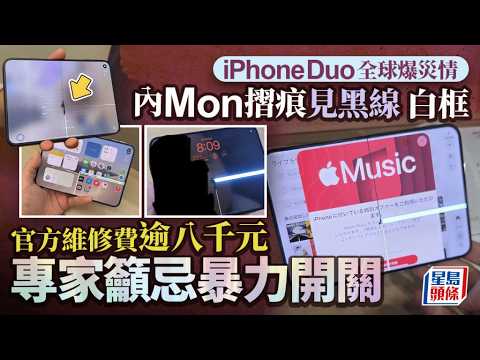
iPhone Duo 災情與拆解:內屏爆裂原因、貼膜禁忌與官方免費換機
蘋果首款摺疊機 iPhone Duo 開賣即爆「內螢幕破裂災情(Crackgate)」!兔兔整合全球首發苦主實況、iFixit 工業 CT 掃描拆解元兇、副廠鋼化膜翻車警告,以及蘋果官方最新免費換機保固政策。

延長插座不夠用怎麼辦:電器瓦數負載計算與延長線安全選用
插座不夠插,延長線接延長線超危險?別讓居家便利變成走火隱患!由家電銘牌瓦數計算、牆面插座迴路限制到合格防過載延長線挑選,兔兔幫你理清安全用電重點。

USB4擴充塢接雙螢幕怎麼挑:頻寬、供電與相容性避坑指南
都是Type-C插頭,為何外接雙螢幕不是黑屏就是只能鏡像?兔兔帶大家拆解USB4滿血40Gbps頻寬、Mac與Windows的MST協定差異,以及PD供電瓦數扣留陷阱,輕鬆搞定桌面多屏擴展。

Zotero文獻匯入:重複記錄與引用資料清理
系統梳理 Zotero 文獻管理工具在大量匯入論文時的標準流程,涵蓋 Zotero Connector 網頁抓取、重複項目智慧合併、期刊元數據(Metadata)清洗與缺漏欄位補全指南。
今次搵到嘅主題就咁多,遲啲再嚟啦。
呢篇用咗 AI 協助整理,亦有人編輯,仍可能有錯漏或偏差。 如果你係片主而唔想影片喺呢度展示,請聯絡我哋。